

La placa Micro:bit ofereix una plataforma ideal per a introduir-se en la programació i la robòtica, especialment per als principiants. Amb la seva naturalesa accessible i les capacitats versàtils, és una elecció popular a l’aula i més enllà.
D’aquesta manera es treballa el disseny de la idea, materials i components de programació amb App Inventor integrant la integració de la placa MicroBit.
L’activitat està pensada per realitzar en diferents fases.
Pas a pas del Micro:bot
1. Disseny de la idea
Abans de començar cal tenir una visió clara del que volem aconseguir, que volem que faci el nostre robot? Davant, darrera? Ha d’esquivar obstacles? El limit es la nostra imaginació.
2. Materials i components:
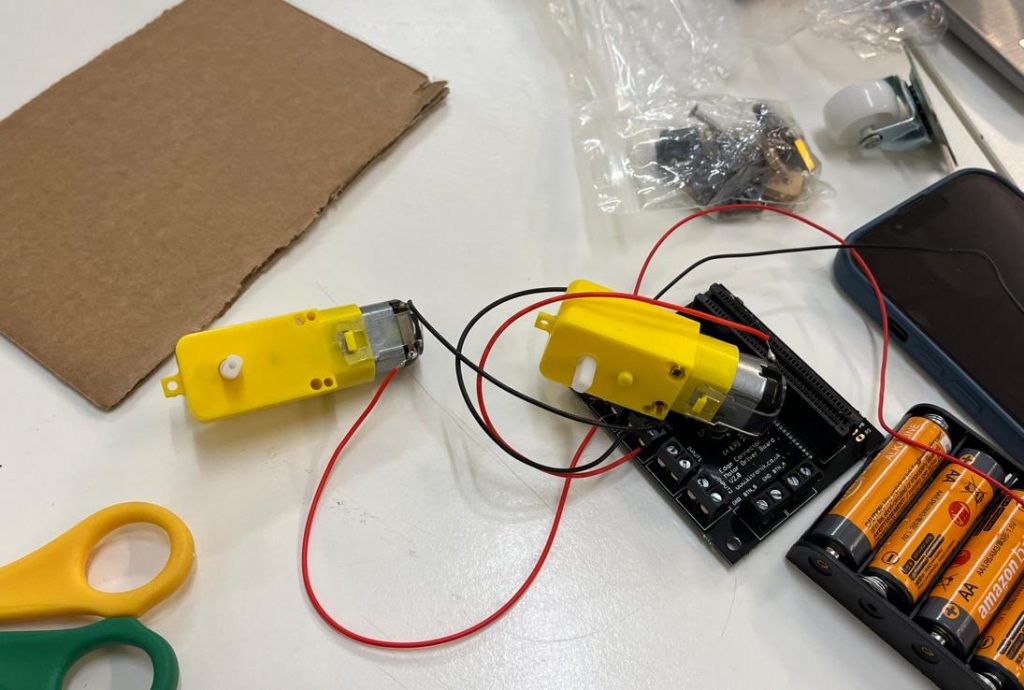
Un cop tenim dissenyada la nostra idea ens em d’assegurar que tenim tot els materials necessaris, sensors, motors etc per poder dur a terme el nostre MicroBot.
En el nostre cas necessitem:
-
Placa MicroBit
-
Placa Kitronik
-
Dispositiu mòbil amb software Android preferiblement.
-
Font d’alimentació
-
2 motors
-
1 roda auxiliar
-
cartró o similar ( base per posar rodes, motor, i font d’alimentació)
-
cables de connexió.
3. Programació App Inventor
S’ha de crear un a interfase d’usuari atractiu per tal de controlar el nostre robot. Mitjançant els blocs de programació s’han establim les lògiques de moviment i interacció entre l’aplicació i la micro:bit.
Per aconseguir-ho hem de seguir els següents passos:
1. S’ha de Connectar la placa Micro:BIT a l’alimentació, prenem a la vegada els botons A, B i reset, seguidament alliberem el reset i apareix el patró a la matriu de leds.
2. Per identificar la matriu de placa es necessita saber, un cop apareix es fa amb la següent taula per poder trobar-la i emparellar-la amb el dispositiu.
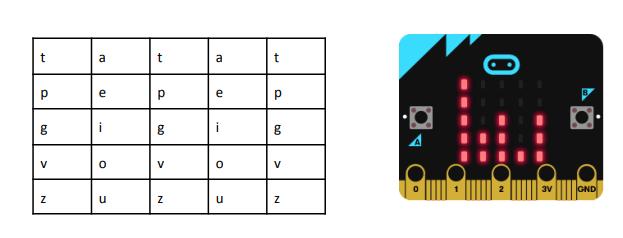
Per tal de que l’aplicació App inventor es pugui comunicar amb la nostra placa micro:bit s’ha de connectar al dispositiu. Per aconseguir-ho anirem a l’entorn AppInventor i baixarem aquestes dues extensions :
-
BluetoothLE
-
extensió propia de Micro:BIT
Per poder afegir les extensions a la nostra sessió d’AppInventor cal que ens dirigim a la Palette i cliquem damunt de l’última finestra anomenada Extension. Tot seguit caldrà pitjar a Import extension.
3.Pel comandament amb el nostre dispositiu dissenyem una interfície amb 4 botons, les ordes son endavant, endarrere, dreta i esquerra. Per connectar i desconcertar l’aplicació amb micro:bit també es fan 2 botons de Connect i Disconnet.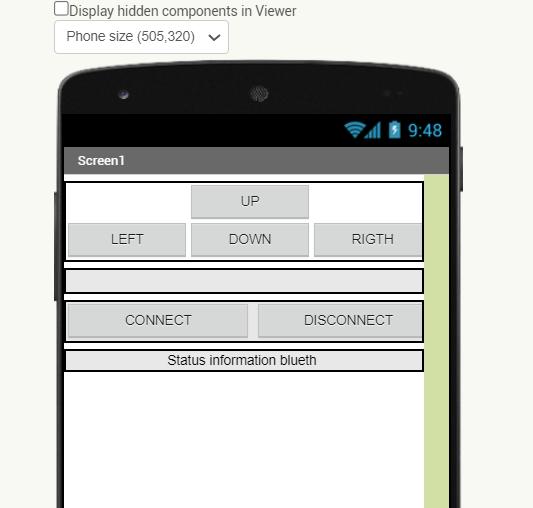
Per acabar la nostra aplicació necessitarem afegir 2 elements no visibles (BluetoothLE i Microbit_UART) que s’encarregaran de fer la connexió del mòbil amb la placa Micro:Bit per tal de controlar el Mechabot. Per tal que el Microbit_UART funcioni, l’hem de vincular amb el BluetoothLE.
A continuació el nostre codi per al comandament de la connectivitat es el següent.
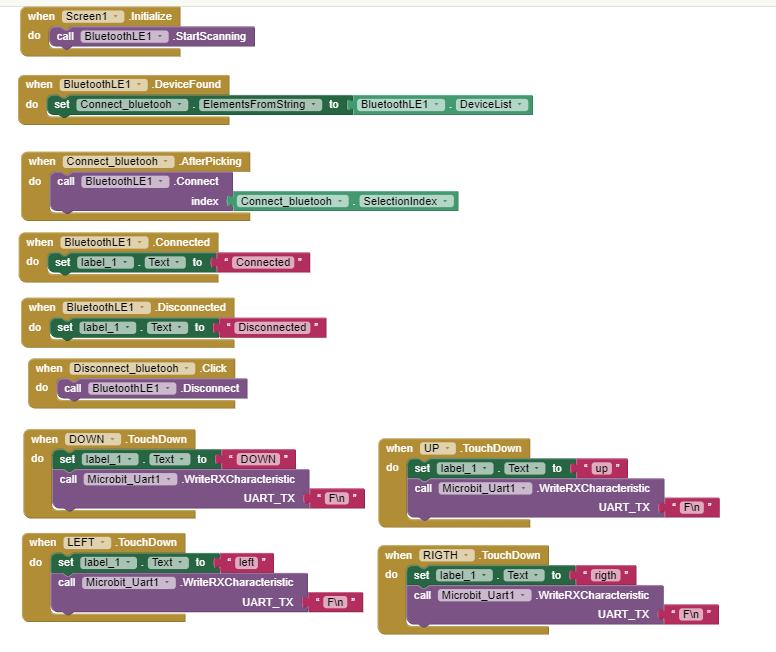
Una vegada completa l’aplicació de mòbil, ara ens resta programar un firmware per a la placa Micro:BIT. Aquest firmware prepara el Micro:BIT per rebre informació via Bluetooth i interpretar aquesta informació rebuda per enviar senyals als motors que permetin desplaçar el MechaBot.
Abans de començar a programar ens haurem de descarregar una extensió anomenada Bluetooth.
La programació la farem a travès de la pàgina i ho descarreguem.


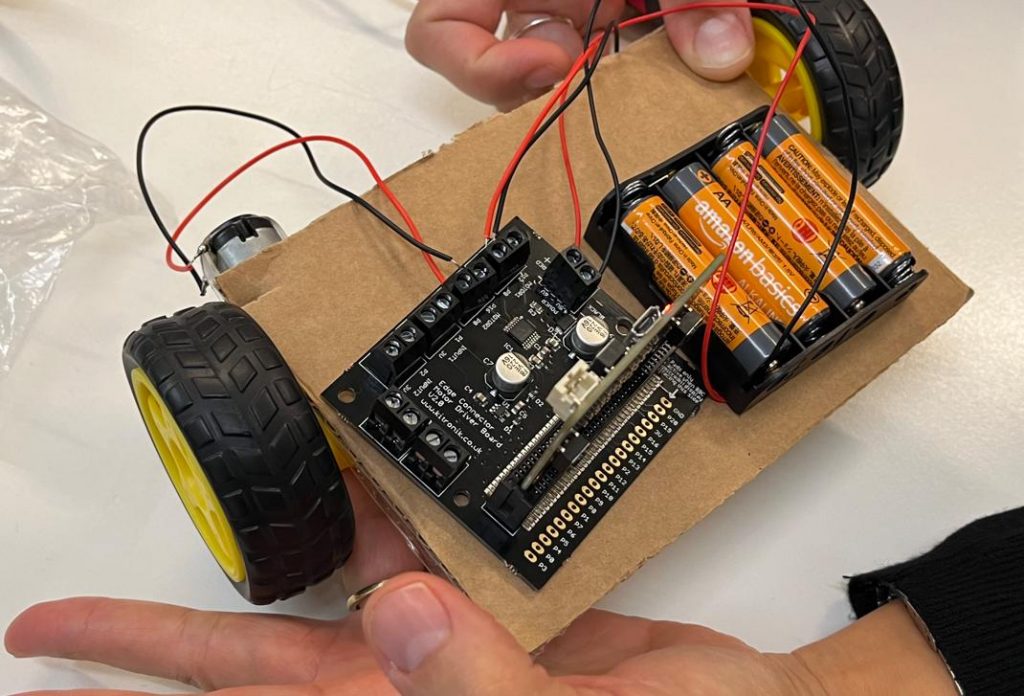
1. Colorarem la placa Micro:bit a la placa Kitronik.
2. Connectem la font d’alimentació a la placa Kittronic.
3. Fem connexitat de cables elèctrics de la font d’alimentació a la placa Kittronic, vermell + i negre -.
-
4. Fem les connexions del cables dels motors als pins de la placa Kitronic.
Per finalitzar unim els motors a cada roda i les col·loquem provant prèviament la direcció d’aquestes.
6. Proves de funcionament.
Amb el nostre dispositiu connectem amb el programa fer provar o fer funcionar el nostre Microbot i comprovar els comandaments.
Ja tenim el robot preparat per provar.
Video: https://drive.google.com/file/d/1WM53VrYA-BWwOGLIXQ6JaCpqtv8qs0_7/view?usp=sharing
Deixa un comentari